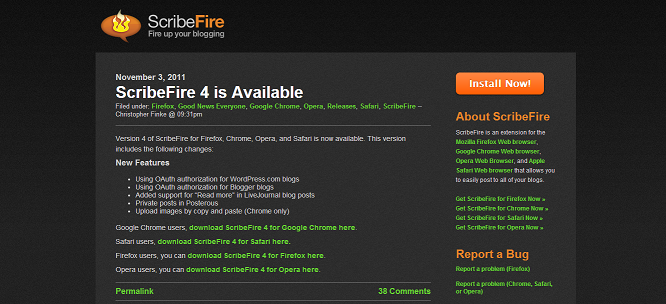
「ブログにいちいちログインするのが面倒臭い!」
そんな人にお勧めのサービスが、「Scribe Fire」

○設定の仕方
1.Scribe Fireをインストール
上記のリンクから、「install now」ボタンを押すとインストールされます
注!:対応しているブラウザは、「Mozilla Firefox Web browser」 「Google Chrome Web browser」「Opera Web Browser」「Apple Safari Web browser」だけです。Internet Explorerには対応していないので注意!
2.Scribe Fireを開く。
Google Chromeの場合は、ここに表示されます。

開くと、この画面に

3.自分のブログを追加
画面右上の「ブログ」という欄から、「新しいブログを追加」を選択→自分のブログのURLと、アカウント名、パスワードを入力。
この時のアカウントとパスワードは、いつも更新しているブログにログインする時のものです。
4.完了!
これで、Scribe Fireの中に書かれた記事が、自分のブログへそのまま投稿されるようになりました!
○記事作成の仕方
1.タイトルと本文を入力

画面右側のこの部分に、タイトルと本文を入力。
2.記事をより見やすくする
本文入力部分の上部で、記事をより見やすくアレンジできます

①:フォントを変更(FONT/Font)
②:フォントのサイズを変更
③:文字の色を変更
④:文字の背景を変更
⑤:太字
⑥:斜体文字
⑦:アンダーライン
⑧:打ち消し線
⑨:文字を下側に配置
⑩:文字を上側に配置
⑪:文章を右寄りに
⑫:文章を中央寄りに
⑬:文章を左寄りに
⑭:文章を均等に配置
⑮:箇条書き
⑯:箇条書き(番号を振る)
⑰:左側の余白を減らす
⑱:左側の余白を増やす
⑲:引用
⑳:上記の変更点を元通りにする
㉑:リンクを貼る
㉒:画像の挿入
㉓:ビデオを挿入
㉔:表を挿入
㉕:境界線を挿入 ㉖:編集画面をフルスクリーンにする
3.投稿!

画面下の、「公開」の欄から、出来上がった記事を公開できます。
・非公開→自分だけにしか公開できません
・スケジュール→指定された日時に記事を公開します
・現在の状態を保存→下書きとして保存されます
・Publish Post→完全にブログの記事として公開します
これで、いちいちブログにログインしなくても、サクサク更新できます。
更新が面倒臭いという人は、ぜひ使ってみてはどうでしょう。
“【Scribe Fireから】ブログ更新がさくっとできる!【WordPressへ】” への3件のフィードバック
画像がクリック出来ない、だと……!?!?
高機能で、なおかつサクサク動くのでおすすめ!
ログインせずにコメント書けるようになりたい。