こんばんは。鴇和です。
本日千里高校を卒業しました。楽しい日々をありがとうございました。
(その1→【IllustStudio】ソフト購入を検討されている方向けその1 | INS-MAGAZINE.NET)
(その2→【IllustStudio】ペイントソフトに迷っている方向け【その2】| INS-MAGAZINE.NET)
(その3→【IllustStudio】まさかの塗りつぶしツール前編【その3】| INS-MAGAZINE.NET)
(その4→【IllustStudio】塗りつぶし後編―なんかメイキングみたいになってきた【その4】 | INS-MAGAZINE.NET)
IllustStudioとはセルシスから発売されている絵を描くためのソフトのことです。
(・リンク IllustStadio.net:http://www.illuststudio.net/)
以下、()の中は鴇和が勝手に思っていることなのでご注意を。
すみません、いきなりのまとめなんです。
▼これまでの鴇和のオススメ機能
・ペンツールの「入り抜き」機能(詳しくは上記その1の記事にてどうぞ。)
・ペンツールの「アンチエイリアス」「手ぶれ補正」機能(その2)
・塗りつぶしツールの「隙間を閉じる」機能(その3)
・塗りつぶしツールの「閉鎖域フィル」機能(その4)
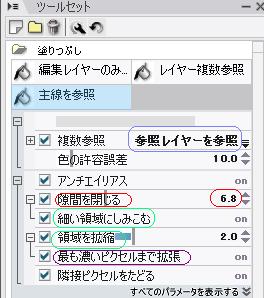
そして、今回はこれまで詳しく触れていなかった塗りつぶしツールの「最も濃いピクセルまで拡張」という機能を紹介しておきたいと思います。
この機能は「アンチエイリアス」を使ってペン入れした時に重要になってきます。

拡大しなくても割とわかります。左の線にアンチエイリアスをかけています。アンチエイリアスを使うと線がとても滑らかに。便利な機能です……が、


上がアンチエイリアス使用の線、下が未使用の線です。
「アンチエイリアス」はぎざぎざの線を滑らかにする機能ですが、拡大してみると分かる通り周りをぼかして滑らかに見せているだけなんですね。
ですから、このまま塗りつぶしを使うとぼかされたところで色が止まってしまってパッと見「線と色の間に隙間が!」ということになります。
そこで役立つのが「最も濃いピクセルまで拡張」です。この機能を使うと線の一番濃い所、ぼかされていない所まで塗りつぶされるので隙間が!の心配はありません。アンチエイリアスを使ってみたい方、ぜひぜひ。
長く間を空けてしまいすみませんでした。この「その5」でこのシリーズは終わりになります。
ここまで目を通して頂きありがとうございました!少しでも参考になれば幸いです。
“【IllustStudio】まとめをするよ!【その5】” への1件のフィードバック
3年間お疲れ様でした-!!これからもいっぱい描くのだ!描くのだ!